
Hulp op afstand: snel, eenvoudig en veilig!
PC Hulplijn maakt gebruik van 3 professionele software ontwikkelaars op het gebied van hulp op afstand. Per merknaam leggen we op deze pagina uit hoe snel, eenvoudig en veilig het werkt. Zodra u belt naar onze helpdesk zal de medewerker u assisteren bij het starten van de verbinding.
Netviewer Cliënt module
Om u als klant hulp op afstand te kunnen bieden maakt PC Hulplijn gebruik van hulp op afstand software. Hoe werkt dat nou?
Deze pagina op onze website is bedoeld om te verduidelijken wat er gebeurt tijdens het starten van een ondersteuningssessie.
- Hoe werkt het?
- Is het gebruik van deze 'hulp op afstand' software wel veilig?
- Kan de ICT Specialist alles zien op mijn computer?
- Zijn mijn bestanden wel veilig?
- Wat zijn de voorwaarden voor het gebruik van deze vorm van ondersteuning?
Hoe werkt het?
Met behulp van 'hulp op afstand' software kan een ICT-specialist van PC Hulplijn het beeldscherm bekijken van de bellende klant. Hierdoor is het mogelijk om u optimale ondersteuning te bieden bij het oplossen van pc problemen. Een veel voorkomende vraag als "wat ziet u nu?" valt weg, aangezien u allebei naar hetzelfde scherm kijkt.
Eén van de grote voordelen van deze software is dat hij niet geïnstalleerd hoeft te worden, alleen gestart. In onderstaand filmpje is te zien hoe deze software werkt. Hierbij hebben we als voorbeeld de software van Netviewer gebruikt.
1. Telefonisch contact
De eerste stap bij het tot stand brengen van een verbinding is het telefonisch contact tussen de klant en de PC Hulplijn specialist. De PC Hulplijn specialist zal voorstellen een sessie te starten om het probleem te bekijken.
2. Hulp op Afstand starten
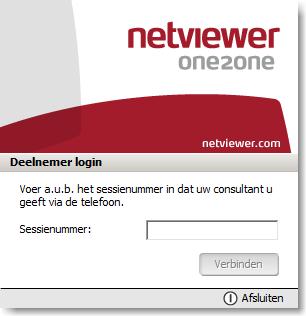
Door op één van bovenstaande linkjes te klikken wordt het programma opgehaald. Naar keuze kunt u dit direct openen of eerst opslaan op uw computer (bijvoorbeeld op het Bureaublad) en vervolgens starten. Wanneer het programma gestart is, wordt er een code gegenereerd welke u kunt doorgeven aan onze ICT-specialist.
De verbinding wordt hierna tot stand gebracht en zal in stand houden totdat de sessie door u en/of de ICT specialist wordt afgesloten. Deze verbinding is telkens eenmalig, het wachtwoord wordt telkens per sessie gegenereerd dus is het nooit mogelijk dat een PC Hulplijn specialist (of een ander) met u meekijkt terwijl u dat niet weet.
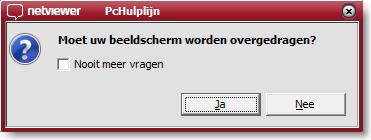
Op het moment dat de communicatie tussen uw systeem en dat van ons tot stand is gebracht, moet u de PC Hulplijn specialist nog toestemming verlenen om in deze sessie op uw scherm mee te kijken. Dit doet u door in het onderstaande dialoogvenster op "ja" te klikken.
3. Verbinding is tot stand gebracht
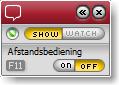
Nadat de verbinding tot stand is gebracht kan de PC Hulplijn specialist uw beeldscherm zien en indien nodig uw computer bedienen. Dit kunt u weer uitschakelen door op de F11-toets te drukken, waarna de PC Hulplijn specialist enkel nog met u kan meekijken.
4. de sessie afsluiten
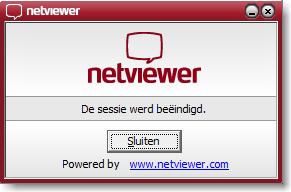
Nadat we u geholpen hebben kan de hulp op afstand weer worden afgesloten. Als u de sessie wilt beëindigen dan kunt u op het kruisje klikken in het kleine venstertje. In de meeste gevallen zorgen we er zelf voor dat de sessie na afloop weer wordt beëindigd. U hoeft dan alleen nog maar op 'sluiten' te klikken.
Is het gebruik van deze software wel veilig?
Onze hulp op afstand programma's zijn uitgerust met een aantal veiligheidsmechanismen die ervoor zorgen dat u dit hulpmiddel zonder enige zorgen betreffende gegevensveiligheid kunt gebruiken:
- Willekeurige sessie nummers en wachtwoorden voor de totstandbrenging van de verbinding
De willekeurig geproduceerde sessienummers zorgen ervoor dat u word verbonden met degene waarmee u wenst te communiceren.
- 128 bits encryptie: Elke verbinding wordt gecodeerd met een algoritme dat aan de SSL norm voldoet, namelijk het 128 bits Blowfish algoritme.
- Verbreken van de verbinding is op elk ogenblik mogelijk, door een eenvoudige muisklik
Beide deelnemers kunnen op elk ogenblik de verbinding verbreken door op het kruisje van het programma te klikken.
Kunnen jullie dan alles zien op mijn computer?
Of we nou op locatie bij u zijn of de hulp bieden op afstand, in beide gevallen kunnen we u alleen maar helpen door mee te kijken op de computer en het probleem in te zien. Op het moment dat er een verbinding tot stand is gebracht ziet de PC Hulplijn specialist hetzelfde als wat u ziet op uw scherm. Bij een volledige controle ziet u de muis bewegen, echter we openen niets zonder uw toestemming. U mag er op vertrouwen dat alle informatie die gezien wordt op de computer niet zonder uw (schriftelijke) toestemming wordt gebruikt en dat al onze medewerkers zijn gebonden aan een zwijgplicht / beroepsgeheim.
Zijn mijn bestanden wel veilig?
Geen enkel bestand kan worden gekopieerd zonder uw bevestiging. Indien een bestand nodig is ter inzage dan zal er vooraf door u op OK moeten worden geklikt. Dit geldt ook voor bestanden die wij u toe willen zenden.
Wat zijn de voorwaarden voor het gebruik van deze vorm van ondersteuning?
Voor de algemene voorwaarden klikt u op de volgende link: Algemene voorwaarden hulp op afstand PC Hulplijn. Deze voorwaarden zijn tevens gedeponeerd bij de KVK te Utrecht.
Teamviewer QuickSupport Software
Om u als klant hulp op afstand te kunnen bieden maakt PC Hulplijn o.a. gebruik van software van het bedrijf Teamviewer.
Als licentiehouder van teamviewer is de QuickSupport software op maat gemaakt voor PC hulplijn. Deze quicksupport module is, na het downloaden, binnen enkele seconden gereed voor een beveiligde verbinding met u, zonder dat de software hoeft te worden geïnstalleerd.
- Hoe werkt het?
- Is het gebruik van deze 'hulp op afstand' software wel veilig?
- Kunnen jullie dan alles zien op mijn computer?
- Zijn mijn bestanden wel veilig?
- Wat zijn de voorwaarden voor het gebruik van deze vorm van ondersteuning?
Hoe werkt het?
Met behulp van de Teamviewer ‘quicksupport' software kan een ICT-specialist van PC Hulplijn tijdelijk uw computer, tablet of smartphone meekijken en op afstand bedienen. De specialist ziet hetzelfde als wat u op het beeldscherm ziet terwijl u meekijkt. U ziet dus altijd wat er gebeurt; u kijkt als het ware over de schouder van de ICT specialist heen. Het is nu mogelijk om u snel en zeer efficiënt ondersteuning te bieden bij het oplossen van computer problemen, alsof we bij u thuis of op kantoor zijn!
1. Telefonisch contact
De eerste stap bij het tot stand brengen van een verbinding is het telefonisch contact tussen de klant en de PC Hulplijn specialist. De ICT specialist zal voorstellen een sessie te starten om het probleem te bekijken en op te lossen.
2. Teamviewer Quicksupport starten
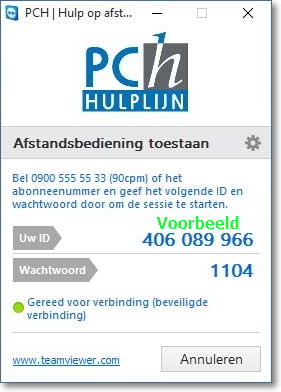
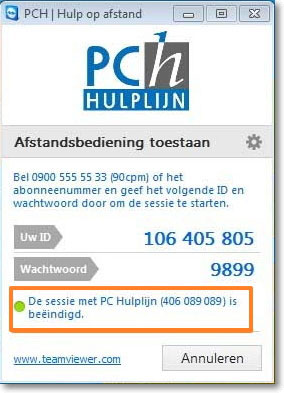
Nadat u het bestand heeft gedownload kunt het direct starten. Wanneer het programma gestart is, ziet u een ID en een wachtwoord verschijnen. Het ID blijft voor uw apparaat gelijk; het wachtwoord is telkens uniek en eenmalig bij een sessie.
Nadat de ICT specialist verbinding maakt met uw ID, ziet u de volgende tekst verschijnen " wachten op verificatie".
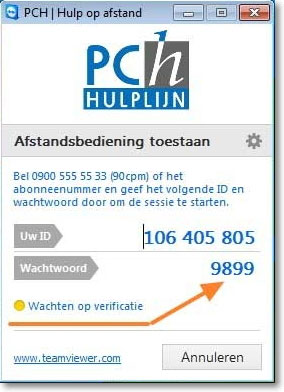
Nadat u het wachtwoord doorgeeft zal de verbinding tot stand worden gebracht.
3. Verbinding is tot stand gebracht
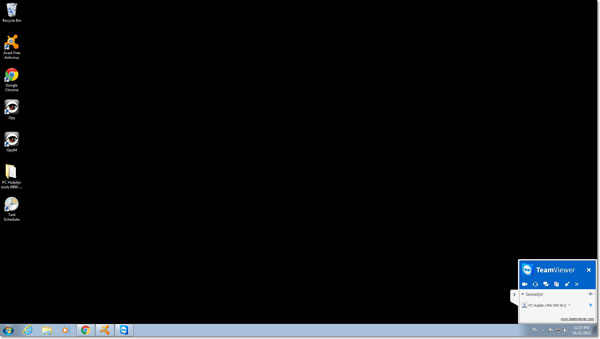
Nadat de verbinding tot stand is gebracht kan de ICT specialist uw beeldscherm zien en uw computer op afstand bedienen terwijl u meekijkt. U zult zien dat uw bureaublad een effen kleur krijgt. Uw ingestelde bureaublad foto wordt dus niet getoond aan de ICT specialist.
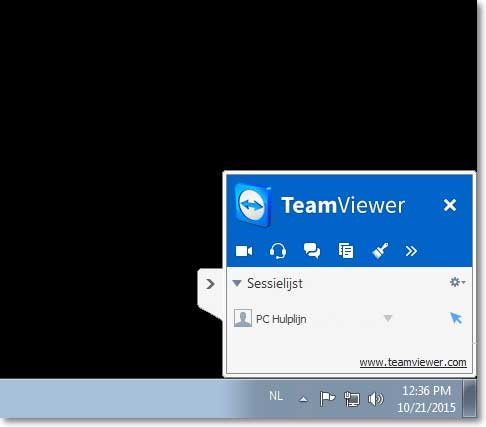
Rechts onderin ziet u een schermpje verschijnen waarin de verbinding wordt getoond.
4. de sessie afsluiten
Nadat we uw probleem hebben opgelost kan de hulp op afstand software weer worden afgesloten. In principe zal de ICT specialist dit voor u doen. Het eerste scherm komt weer terug en u ziet dan de melding staan "De sessie met PC Hulplijn is beëindigd". U hoeft dan alleen nog maar op 'het kruisje' te klikken.
Is het gebruik van deze software wel veilig?
Teamviewer is één van de marktleiders op het gebied van beheer en ondersteuning op afstand. De Teamviewer Quicksupport module is uitgerust met een aantal belangrijke veiligheidsmechanismen die ervoor zorgen dat u dit hulpmiddel zonder enig risico kunt gebruiken:
- Willekeurige sessie nummers: De willekeurig geproduceerde sessienummers zorgen ervoor dat u enkel en alleen wordt verbonden met diegene waarmee u wenst te communiceren.
- 256 bits encryptie: Elke verbinding wordt gecodeerd met een algoritme dat aan de SSL norm voldoet, namelijk het 256 bits AES algoritme.
-
Het verbreken van de verbinding is op elk ogenblik mogelijk, door een eenvoudige muisklik.
Beide deelnemers kunnen op elk ogenblik de verbinding verbreken door op het kruisje van het programma te klikken.
Kan de ICT specialist alles zien op mijn computer?
Of we nu op locatie bij u zijn of de hulp bieden op afstand, in beide gevallen kunnen we alleen maar uw probleem verhelpen door mee te kijken op de computer en het probleem in te zien. Er zal meestal wel iets moeten worden gewijzigd / aangepast, om het probleem op de computer op te lossen. Op het moment dat er een verbinding tot stand is gebracht ziet de ICT specialist hetzelfde als wat u ziet op uw beeldscherm. Afhankelijk van het specifieke probleem zal er soms diep in uw systeem moeten worden gekeken, echter kijkt u telkens mee. Daarbij blijft u altjd de volledige controle houden over uw eigen computer of mobiele device.
U mag er op vertrouwen dat alle informatie die gezien wordt op de computer niet zonder uw (expliciete) toestemming wordt gebruikt en dat al onze medewerkers zijn gebonden aan een zwijgplicht / beroepsgeheim.
Zijn mijn bestanden wel veilig?
Tijdens de sessie zal er worden gewerkt op uw computer, alsof we bij u thuis of op kantoor zijn. Indien een bestand nodig is ter inzage dan zal dit vooraf door u moeten worden bevestigd door op OK te klikken. Dit geldt ook voor bestanden die wij u toe willen zenden. Geen enkel bestand kan en zal worden gekopieerd zonder uw bevestiging.
Wat zijn de voorwaarden voor het gebruik van deze vorm van ondersteuning?
Voor de algemene voorwaarden klikt u op de volgende link: Algemene voorwaarden hulp op afstand PC Hulplijn. Deze voorwaarden zijn tevens gedeponeerd bij de KVK te Utrecht.
Fastviewer Cliënt Software
Om u als klant hulp op afstand te kunnen bieden maakt PC Hulplijn o.a. gebruik van software van het bedrijf Fastviewer.
Als licentiehouder van Fastviewer is de Cliënt software op maat gemaakt voor PC hulplijn. Deze module is, na het downloaden, binnen enkele seconden gereed voor een beveiligde verbinding met u, zonder dat de software hoeft te worden geïnstalleerd.
- Hoe werkt het?
- Is het gebruik van deze 'hulp op afstand' software wel veilig?
- Kunnen jullie dan alles zien op mijn computer?
- Zijn mijn bestanden wel veilig?
- Wat zijn de voorwaarden voor het gebruik van deze vorm van ondersteuning?
Hoe werkt het?
Met behulp van de Fastviewer cliënt software kan een ICT-specialist van PC Hulplijn tijdelijk uw computer, tablet of smartphone meekijken en op afstand bedienen. De specialist ziet hetzelfde als wat u op het beeldscherm ziet en terwijl u meekijkt. U ziet dus altijd wat er gebeurt; u kijkt als het ware over de schouder heen van de ICT specialist. Het is nu mogelijk om u snel en zeer efficiënt ondersteuning te bieden bij het oplossen van computer problemen, alsof we bij u thuis of op kantoor zijn!
1. Telefonisch contact
De eerste stap bij het tot stand brengen van een verbinding is het telefonisch contact tussen de klant en de PC Hulplijn specialist. De ICT specialist zal voorstellen een sessie te starten om het probleem te bekijken en op te lossen.
2. Fastviewer Cliënt starten
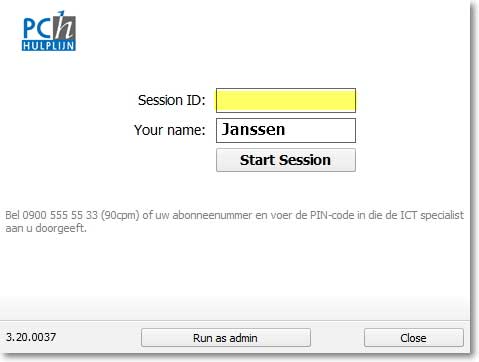
Nadat u het bestand heeft gedownload kunt het direct starten. Wanneer het programma gestart is dient u een 6-cijferige code in te vullen. Deze code is uniek en zal telkens een andere getallenreeks zijn. Hierna drukt u op Start Session.
3. Verbinding is tot stand gebracht
Nadat de verbinding tot stand is gebracht kan de ICT specialist uw beeldscherm zien en uw computer op afstand bedienen terwijl u meekijkt.
Links bovenin ziet u een klein schermpje verschijnen waarin de verbinding wordt getoond. U kunt de verbinding beëindigen en eventueel op pauze zetten.

4. de sessie afsluiten
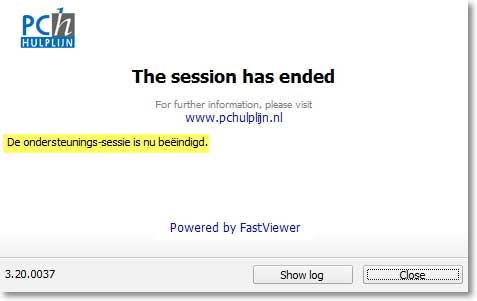
Nadat we u probleem hebben opgelost hebben kan de hulp op afstand software weer worden afgesloten. In principe zal de ICT specialist dit voor u doen. Het eerste scherm komt weer terug en u ziet dan de melding staan "De ondersteunings-sessie is nu beëindigd". U hoeft dan alleen nog maar op 'close' te klikken.
Is het gebruik van deze software wel veilig?
Fastviewer is één van de marktleiders op het gebied van beheer en ondersteuning op afstand. De Software van Fastviewer e is uitgerust met een aantal belangrijke veiligheidsmechanismen die ervoor zorgen dat u dit hulpmiddel zonder enig risico kunt gebruiken:
-
Willekeurige sessie nummers en wachtwoorden voor de totstandbrenging van de verbinding
De willekeurig geproduceerde sessienummers zorgen ervoor dat u word verbonden met degene waarmee u wenst te communiceren. - 256 bits encryptie: Elke verbinding wordt gecodeerd met een algoritme dat aan de SSL norm voldoet, namelijk het 256 bits AES algoritme.
- Het verbreken van de verbinding is op elk ogenblik mogelijk, door een eenvoudige muisklik.
Beide deelnemers kunnen op elk ogenblik de verbinding verbreken door op het kruisje van het programma te klikken.
Kan de ICT specialist alles zien op mijn computer?
Of we nu op locatie bij u zijn of de hulp bieden op afstand, in beide gevallen kunnen we u alleen maar uw probleem verhelpen door mee te kijken op de computer en het probleem in te zien. Er zal meestal wel iets moeten worden gewijzigd / aangepast, om het probleem op de computer op te lossen. Op het moment dat er een verbinding tot stand is gebracht ziet de ICT specialist hetzelfde als wat u ziet op uw beeldscherm. Afhankelijk van het specifieke probleem zal er soms diep in uw systeem moeten worden gekeken, echter kijkt u telkens mee.
U mag er op vertrouwen dat alle informatie die gezien wordt op de computer niet zonder uw (expliciete) toestemming wordt gebruikt en dat al onze medewerkers zijn gebonden aan een zwijgplicht / beroepsgeheim.
Zijn mijn bestanden wel veilig?
Tijdens de sessie zal er worden gewerkt op uw computer, alsof we bij u thuis of op kantoor zijn. Indien een bestand nodig is ter inzage dan zal dit vooraf door u moeten worden bevestigd door op OK te klikken. Dit geldt ook voor bestanden die wij u toe willen zenden. Geen enkel bestand kan en zal worden gekopieerd zonder uw bevestiging.
Wat zijn de voorwaarden voor het gebruik van deze vorm van ondersteuning?
Voor de algemene voorwaarden klikt u op de volgende link: Algemene voorwaarden hulp op afstand PC Hulplijn. Deze voorwaarden zijn tevens gedeponeerd bij de KVK te Utrecht.

